Giỏ hàng

Cách cài đặt xem camera Kbvision trên điện thoại

18/05/2026
TIN TỨC

Công Nghệ An Nhiên xin hướng dẫn cách cài đặt camera Kbvision trên điện thoại. Giúp khách hàng đáp ứng nhu cầu sử dụng của khách hàng ngày.


Camera Kbvision thương hiệu của Mỹ mà hiện nay khách hàng tiêu dùng Việt Nam rất chú tâm. Vậy khi camera Kbvision gặp vấn đề trục trặc thì làm sao? Hãy làm theo hướng dẫn cài đặt camera Kbvision trên điện thoại khi gặp vấn đề trục trặc đơn giản như đổi tên hoặc mật khẩu wifi. Cách cài camera vào điện thoại và xem nhanh chóng, tiện lợi.


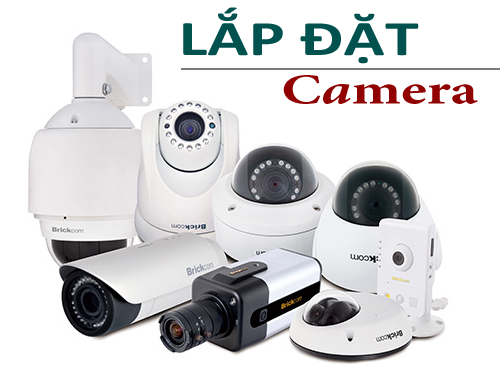
Mục đích của việc lắp đặt camera giám sát chính là để đảm bảo an ninh cũng như giám sát hoạt động diễn ra ở vị trí lắp. Nếu bạn lỡ tay cài lại điện thoại hoặc mua điện thoại mới thì làm cách nào để xem được camera? Để đơn giản bạn cũng có thể nhờ bên camera xuống cài hoặc trực tiếp đem đến nơi bán. Vẫn còn cách khác cũng đơn giản không kém chính là tham khảo cách cài camera trên điện thoại dưới đây. Vừa không tốn kém lại tiết kiệm được thời gian...

Bài viết liên quan:

  • Phần mềm xem camera Imou – Hướng dẫn chi tiết
  • Hướng dẫn cài đặt camera Imou A22EP


Công Nghệ An Nhiên sẽ hướng dẫn cách cài đặt xem camera quan sát Kbvision cũng như ứng dụng phần mềm. Giúp khách hàng cài đặt ngay tại nhà thuận tiện, đơn giản. Cài đặt camera quan sát qua điện thoại chưa bao giờ đơn giản đến thế.


Cách cài đặt camera trên điện thoại chi tiết nhất


Chuẩn bị: Cài đặt phần mềm xem camera kết nối với mạng. Vào mục tải ứng dụng trên điện thoại để tải ứng dụng về. (Đối với dòng Iphone thì vào AppStore, Android thì vào CHPlay để tải).


Bước 1Tải ứng dụng KBVIEW Lite – Hướng dẫn cài đặt camera quan sát trên điện thoại

Bằng cách tìm theo tên KBVIEW Lite rồi chọn cài đặt hoặc nhận để tải xuống. Cài đặt trên điện thoại của bạn. Và sau đó mở ứng dụng có biểu tượng như hình bên. Đây là cách theo dõi camera wifi/IP qua điện thoại với ứng dụng đơn giản hiện nay.
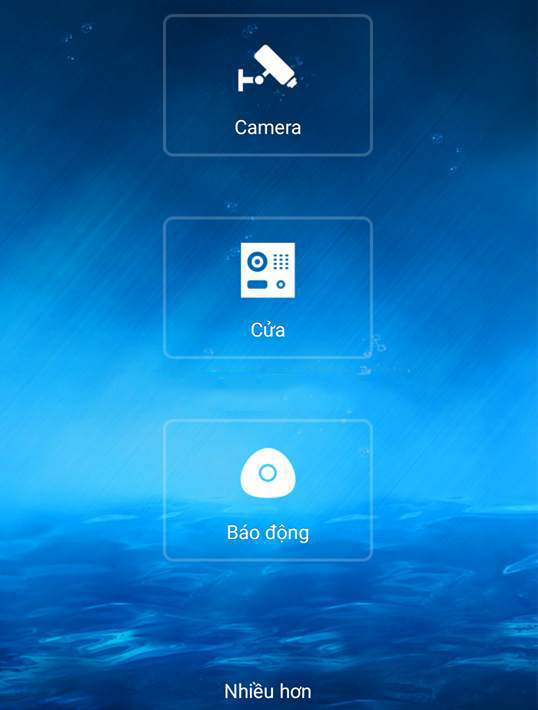

Bước 2Chọn vào mục “Camera” để vào cài đặt xem trên điện thoại.

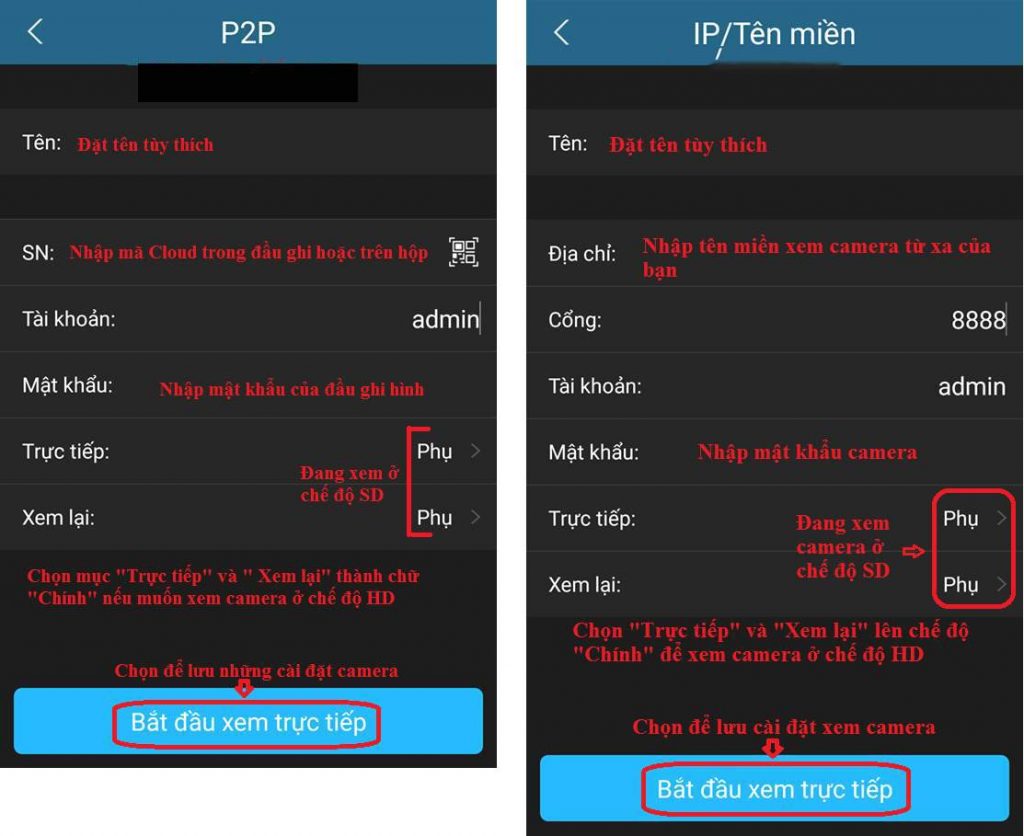
Chọn biểu tượng 3 gạch phía trên bên trái ứng dụng. Rồi chọn mục “Quản lý thiết bị” để vào cài đặt. Tiếp theo chọn dấu “+” để khởi tạo mới.


Lưu ý: Nếu là camera IP Wifi thì chọn mục bên trên, còn hệ thống giám sát có đầu ghi hình. Thì chọn mục “Thiết bị có dây”. Nếu xem bằng dòng mã thì chọn P2P. Nếu dùng tên miền dạng xxx.kbvision.tv thì chọn IP/Tên miền. Hình trên thể hiện phần cài đặt chi tiết, phía trái là xem ở chế độ P2P. Còn bên phải là chế độ xem bằng IP/Tên miền của đầu ghi hình.

Bước 3Chọn “Bắt đầu xem trực tiếp” để xem camera của bạn và lưu lại cài đặt từ lúc đầu đến giờ.

Trong lần kế tiếp, chỉ cần mở vào là bạn có thể xem được camera. Mà không cần thao tác thêm khác.

Nếu muốn xem camera trực tiếp, chọn vào biểu tượng 3 gạch ở phía trên bên trái ứng dụng. Bấm chọn “xem trực tiếp” rồi chọn hình máy quay phía trên bên phải ứng dụng.
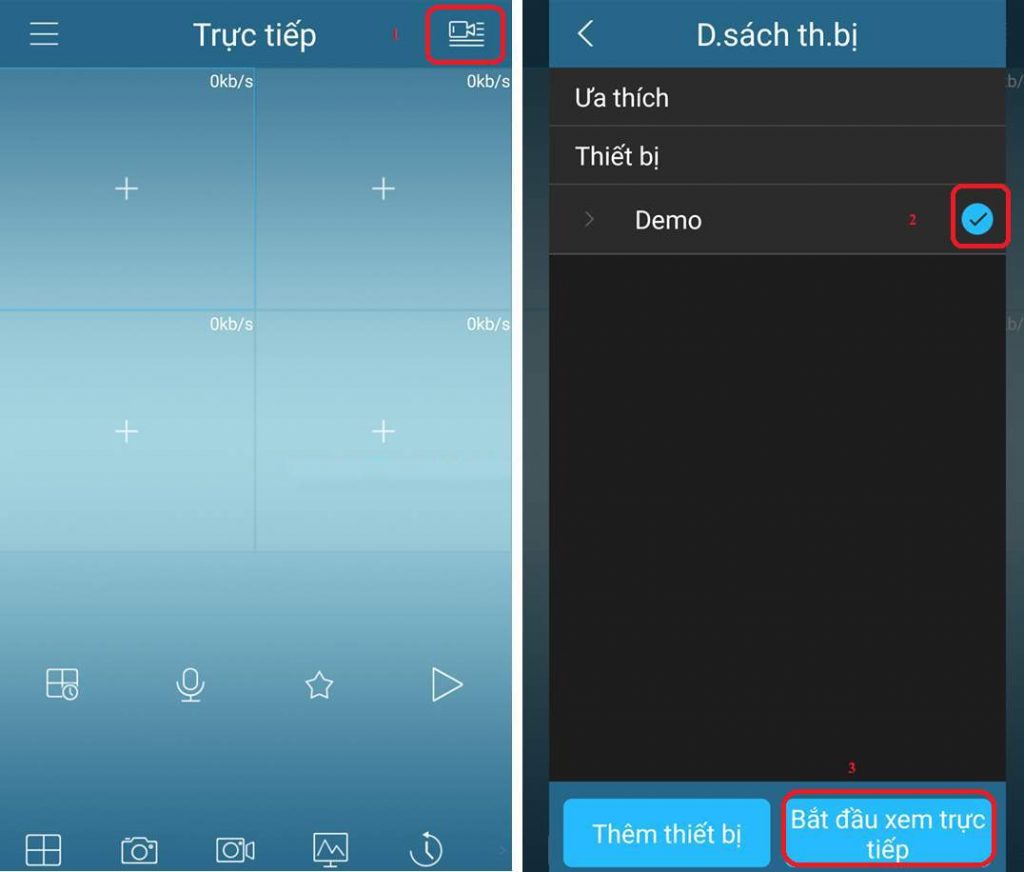

Tích vào mục đã đặt tên cài xem camera khi nãy và chọn “Bắt đầu xem trực tiếp” mở tất cả camera.


Còn nếu muốn xem lại camera, chọn vào biểu tượng 3 gạch phía trên bên trái (1), bấm chọn mục xem lại. Tiếp theo, chọn hình máy chiếu phía trên bên phải. Lúc này bạn sẽ thấy có 2 mục thời gian, phía trên là ngày giờ mà bạn muốn xem từ lúc nào còn phía bên dưới là mục thời gian kết thúc.

Có thể bạn quan tâm: Lắp đặt camera quan sát tại TPHCM giá tốt, cam kết chính hãng

Nên lưu ý chọn khoảng thời gian bắt đầu và kết thúc trong vòng 24h. Nếu vượt quá thì ứng dụng sẽ báo và không tìm được file lưu trữ của camera. Tiếp theo, nhấp vào mục tên mà bạn đã cài đặt trước đó. Chọn camera mình muốn xem lại rồi chọn “Bắt đầu phát lại”.

Trên đây là các bước cài đặt camera IP Kbvision trên điện thoại, chúc các bạn thành công.


Khách hàng sẽ có thể tự động cài đặt ở nhà dễ dàng thôi. Không cần phải nhờ kỹ thuật Vuhoangtelecom xuống tận nhà hỗ trợ. Việc này sẽ giúp đỡ mất thời gian cũng như tiền bạc cho khách hàng.


Nếu khách hàng nào có nhu cầu lắp đặt camera hay thắc mắc vấn đề gì hãy liên hệ Hotline 0938432641 để được giải đáp mọi thắc mắc.

0.0           0 đánh giá
0% | 0
0% | 0
0% | 0
0% | 0
0% | 0
Cách cài đặt xem camera Kbvision trên điện thoại

Cám ơn bạn đã gửi đánh giá cho chúng tôi! Đánh giá của bạn sẻ giúp chúng tôi cải thiện chất lượng dịch vụ hơn nữa.

Gửi ảnh thực tế

Chỉ chấp nhận JPEG, JPG, PNG. Dung lượng không quá 2Mb mỗi hình

ĐÁNH GIÁ SẢN PHẨM

  • Lọc theo:
  • Tất cả
  • 1
  • 2
  • 3
  • 4
  • 5

Mực in Brother TN-B022

495,000đ
Thông số sản phẩm

- Màu mực: Đen
- Dùng cho máy in: HL-B2080DW , B2000D , B7715DW , DCP-B7535DW

Khuyến mãi


Mực in Brother TN-B022

495,000đ
Lượt xem: 62

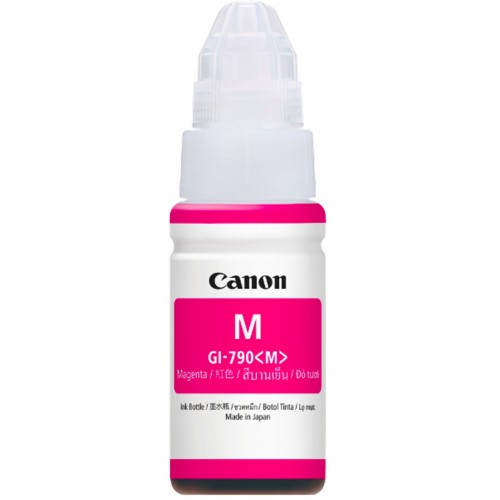
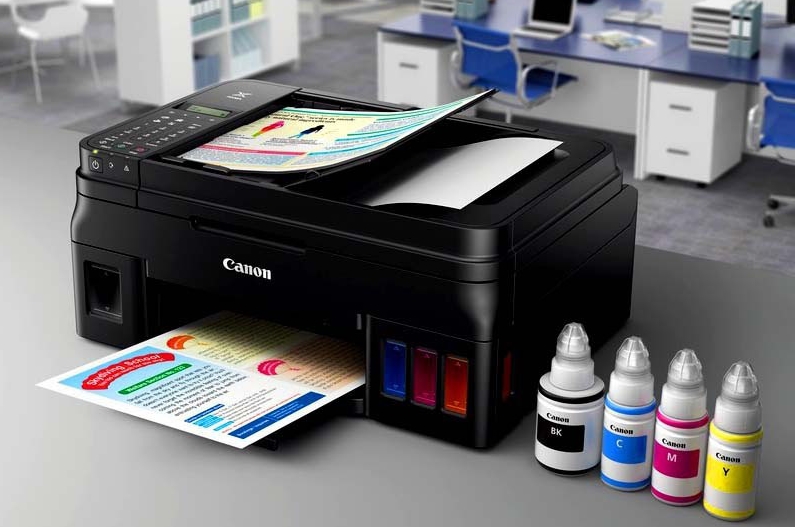
Mực in phun Canon GI-790 BK/ C/ Y/ M

250,000đ
Thông số sản phẩm

Thông số kỹ thuật:

- Tên sản phẩm: Mực in phun màu đen , xanh, đỏ, vàng 

-  Mã sản phẩm: Canon GI-790 BK/ C/ Y/ M 

- Màu sắc: Màu đen, xanh, đỏ, vàng

- Dung tích: đen 135 ml, vàng, xanh, đỏ x 100 ml

- Số trang in: 7000 – 8000 trang (độ phủ 5%)

- Máy sử dụng: Máy in Canon pixma G1000/ G1010/ G2000/ G2010/ G3000/ G3010/ G4010

- Xuất xứ: Trung Quốc

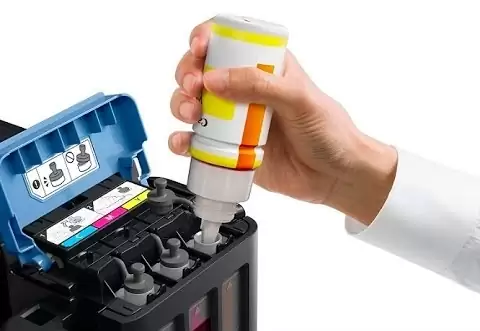
Mô tả chung: Dùng để đổ vào trực tiếp vào hộp mực (Mực trong hộp mực chính hãng hết, đổ thêm mực bằng cách bơm trực tiếp vào hộp mực đã hết) hoặc đổ vào bộ tiếp mực ngoài của máy. Mực chất lượng cao bản in sắc nét tương đương với mực in chính hãng cho chúng ta hình ảnh sống động và màu sắc thật nhất

Khuyến mãi


Mực in phun Canon GI-790 BK/ C/ Y/ M

250,000đ
Lượt xem: 4765
iPhone 13 128GB

iPhone 13 128GB

229đ 199đ
Thông số sản phẩm
  • Sử dụng chất liệu khaki, co giãn 4 chiều mềm mại
  • Quần dáng boy vừa vặn, trẻ trung, không quá ôm hay quá rộng
  • Dễ mặc và dễ dàng kết hợp với nhiều loại trang phục khác nhau như sơ mi, polo, t-shirt,...
  • Thiết kế mới, phá cách mới

iPhone 13 128GB

229đ 199đ
Lượt xem: 303

Ổ cứng HDD WD Purple Pro 12TB 3.5" SATA3 512MB Cache 7200RPM (WD122PURP) (Tím)

13,450,000đ
Thông số sản phẩm

- Dung lượng: 12TB
- Kích thước: 3.5"
- Kết nối: SATA 3
- Tốc độ vòng quay: 7200RPM
- Cache: 512MB

Khuyến mãi


Ổ cứng HDD WD Purple Pro 12TB 3.5" SATA3 512MB Cache 7200RPM (WD122PURP) (Tím)

13,450,000đ
Lượt xem: 56

Ổ cứng gắn trong/ HDD WD 6TB Blue 5400RPM 256MB 3.5" SATA 3 (WD60EZAX)

6,990,000đ
Thông số sản phẩm
  • Dung lượng: 6TB
  • Kích thước: 3.5 inch
  • Kết nối: SATA 3
  • Tốc độ vòng quay: 5400RPM
  • Cache: 256MB

Ổ cứng gắn trong/ HDD WD 6TB Blue 5400RPM 256MB 3.5" SATA 3 (WD60EZAX)

6,990,000đ
Lượt xem: 47

Mực in Canon 303

1,500,000đ
Thông số sản phẩm

- Kiểu: Mực Laser
- Màu mực: Đen
- Tương thích:  LBP 3000/ LBP 2900 - 2000 trang (độ phủ 5%)

Khuyến mãi


Mực in Canon 303

1,500,000đ
Lượt xem: 56

Ổ cứng SSD TeamGroup CX2 256GB 2.5 inch SATA III

1,250,000đ
Thông số sản phẩm

Kích thước : 2.5 inch

Chuẩn giao tiếp: Sata 3

Dung lượng: 256GB

Tốc đọc đọc tối đa: 520 MB/s

Tốc độ ghi tối đa: 430 MB/s

Khuyến mãi


Ổ cứng SSD TeamGroup CX2 256GB 2.5 inch SATA III

1,250,000đ
Lượt xem: 74

Ổ cứng SSD LEXAR NM620 256GB NVMe Gen3x4 (LNM620X256G-RNNNG)

Liên hệ
Thông số sản phẩm

SSD LEXAR NM620

Giao diện : NVMe

Dung lượng: 256GB

Kích thước: M.2 2280

Tốc độ đọc ghi tối đa : 3500MB/s - 1300MB/s

NAND flash : 3D TLC

Ổ cứng SSD LEXAR NM620 256GB NVMe Gen3x4 (LNM620X256G-RNNNG)

Liên hệ
Lượt xem: 54
Máy in laser trắng đen CANON LBP 6030w

Máy in laser trắng đen CANON LBP 6030w

3,450,000đ 3,490,000đ
Thông số sản phẩm

- Phù hợp: Văn phòng
- Tính năng: Đơn năng In
- Tốc độ/Khổ giấy: 18 trang/phút. A4, B5, A5
- Độ phân giải: 600 x 600 dpi
- Kết nối: WiFi & USB
- Loại mực in: Canon 325

Khuyến mãi

Tặng 1 gram giấy A4

Miễn phí giao hàng & lắp đặt tận nơi Tp.HCM

Bảo trì máy miễn phí trọn đời

📞 0938 432 641 Liên hệ ngay để nhận ưu đãi! 

Máy in laser trắng đen CANON LBP 6030w

3,450,000đ 3,490,000đ
Lượt xem: 125

RAM desktop Kingston FURY Beast EXPO (1 x 16GB) DDR5 6000MHz (KF560C36BBE2-16WP)

6,890,000đ
Thông số sản phẩm

- Loại RAM: DDR5
- Dung lượng RAM: 16GB
- Bus ram: 6000 Mhz
- Đèn Led: Không LED
- Tản nhiệt: Có
- Tự động sửa lỗi: Non-ECC
- Hiệu điện thế: 1.25V
- Độ trễ: CL40

- Bảo hành: 36 tháng

RAM desktop Kingston FURY Beast EXPO (1 x 16GB) DDR5 6000MHz (KF560C36BBE2-16WP)

6,890,000đ
Lượt xem: 60
Chia sẻ

Bài viết liên quan